
|
|
|
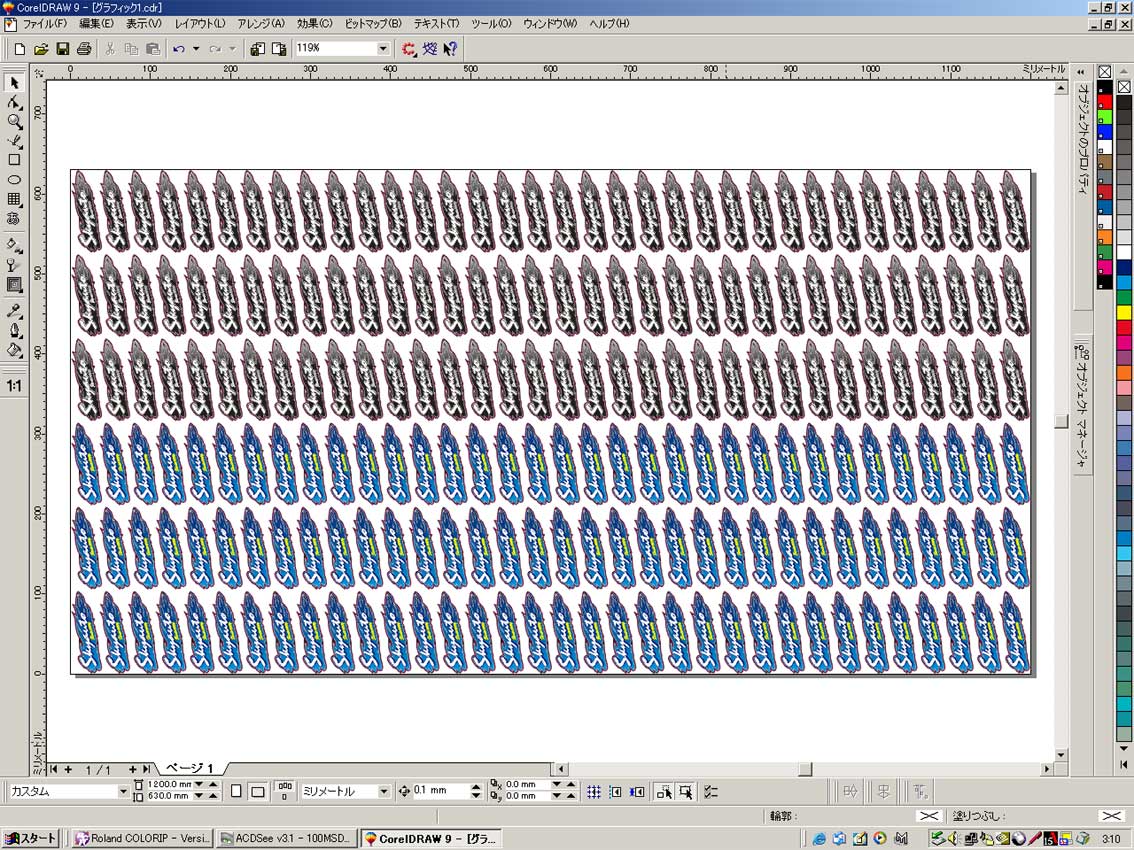
うちのプリント&カットのステッカー作成の手順です。 いつも納期的に一週間頂いて、色んなプリントをまとめて プリントしています。一枚からでも注文受けてるので 効率的にもコスト的にもまとめてが良いです。 まずは、貯まった依頼のデザインを出力用にレイアウト。 使用するプリンターはSC-540EXW。RIPはRoland COLORIP2.2 使用してるドローソフトはCorelDRAW9 Illustratorのほうが断然有名ですが、パスまわりの修正機能が 好きで好んで使ってます。状況に応じてIllustrator 出力用に レイアウトできたら、eps形式で保存。 |
|
|
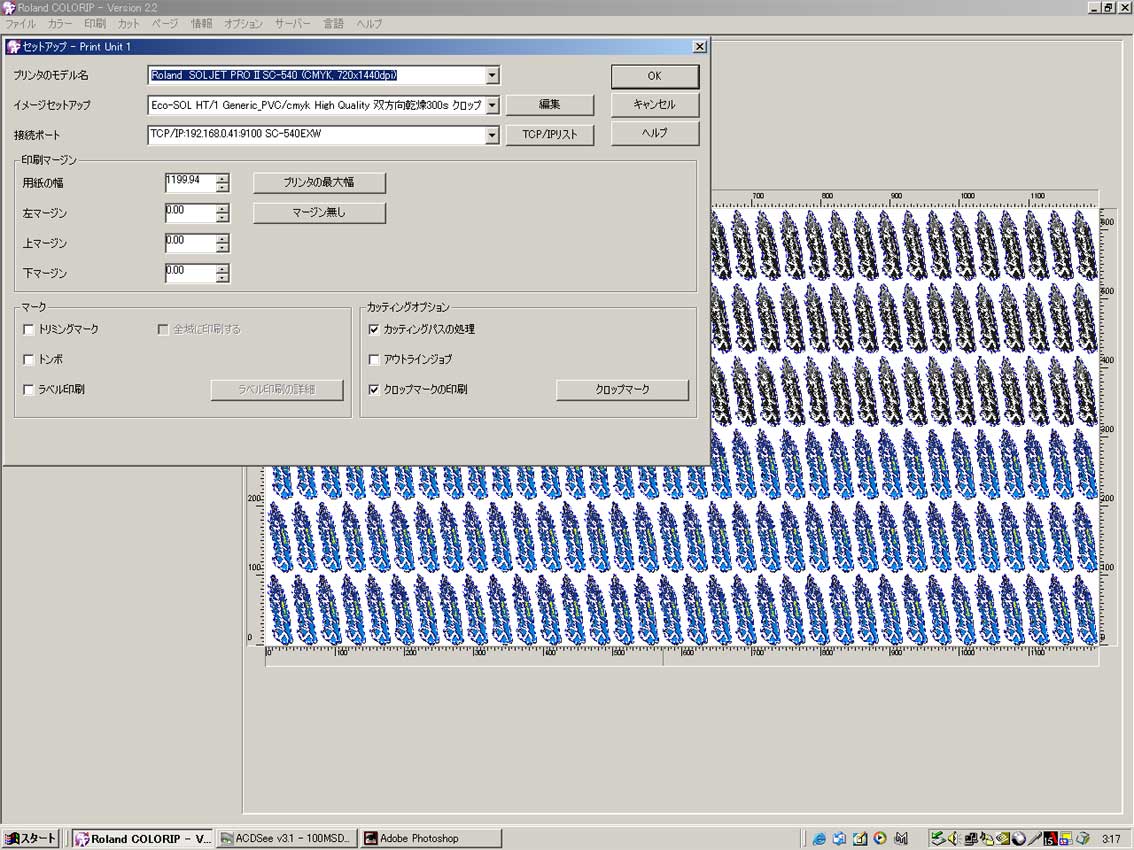
RIPソフトを起動。プリント&カット用の設定を選択。 4つUnit選択出来るRIPで、作業にあわせて設定方法 カラープロファイルをプリセット出来るので便利。 RIP側で保存したepsファイルを開きプリント・カットデーター をプレビューで確認。 カットのデーターは、専用のスポットカラーで作成してるので このRIPに送られると、カットのデーターと認識されて 破線表示で目視確認できます。 多機能なRIPなんだけど。。 ほとんど特殊機能は使わず簡単に使ってます。(^_^;) |
|
|
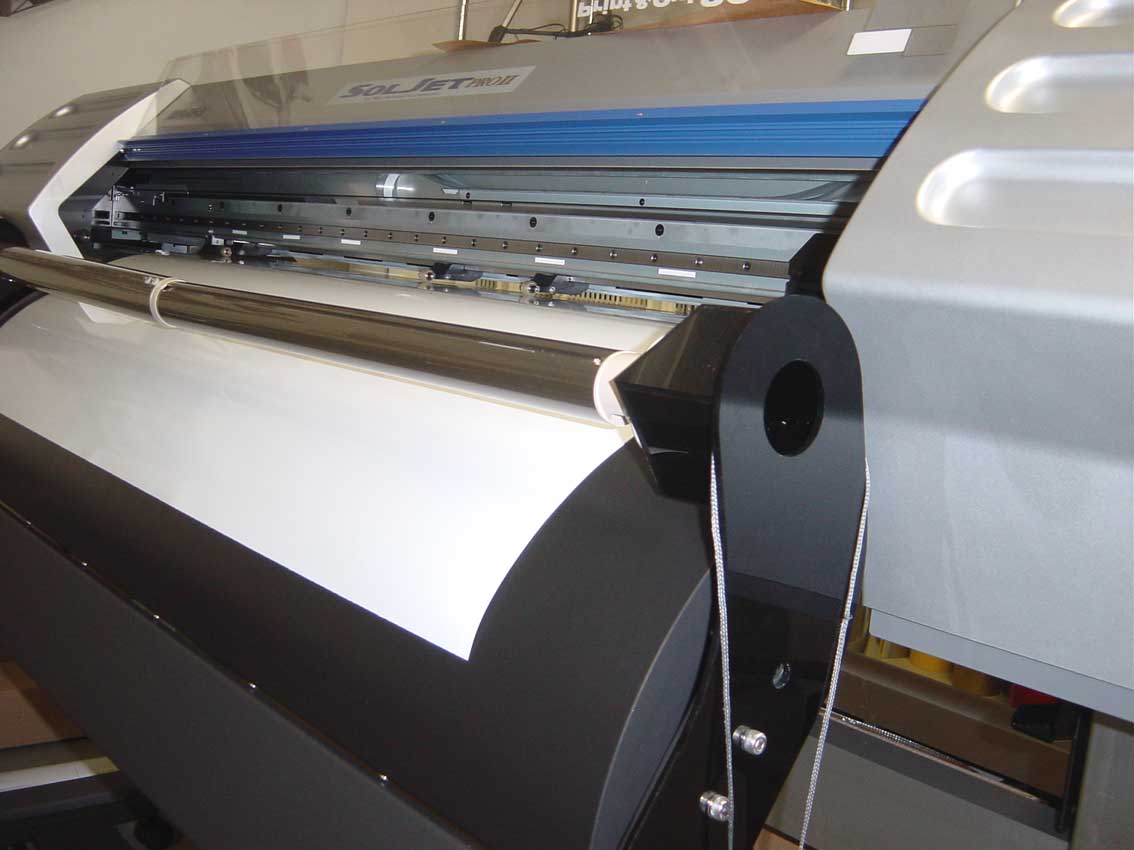
プリンターの準備。 シートセット前にシートを少し余熱と、ホコリ・汚れの確認。 大事に保管してるけど、小さいホコリは付くので除去します。 プリンター側のヒーター設定は30° 通常は40~45°にとあるが、オンコートメディアで定着の良い 材料なので、低めで設定してます。 アフターヒーターは45°+温風乾燥機で両面から乾燥。 シートセット・テストプリントで、出力準備完了。
|
|
|
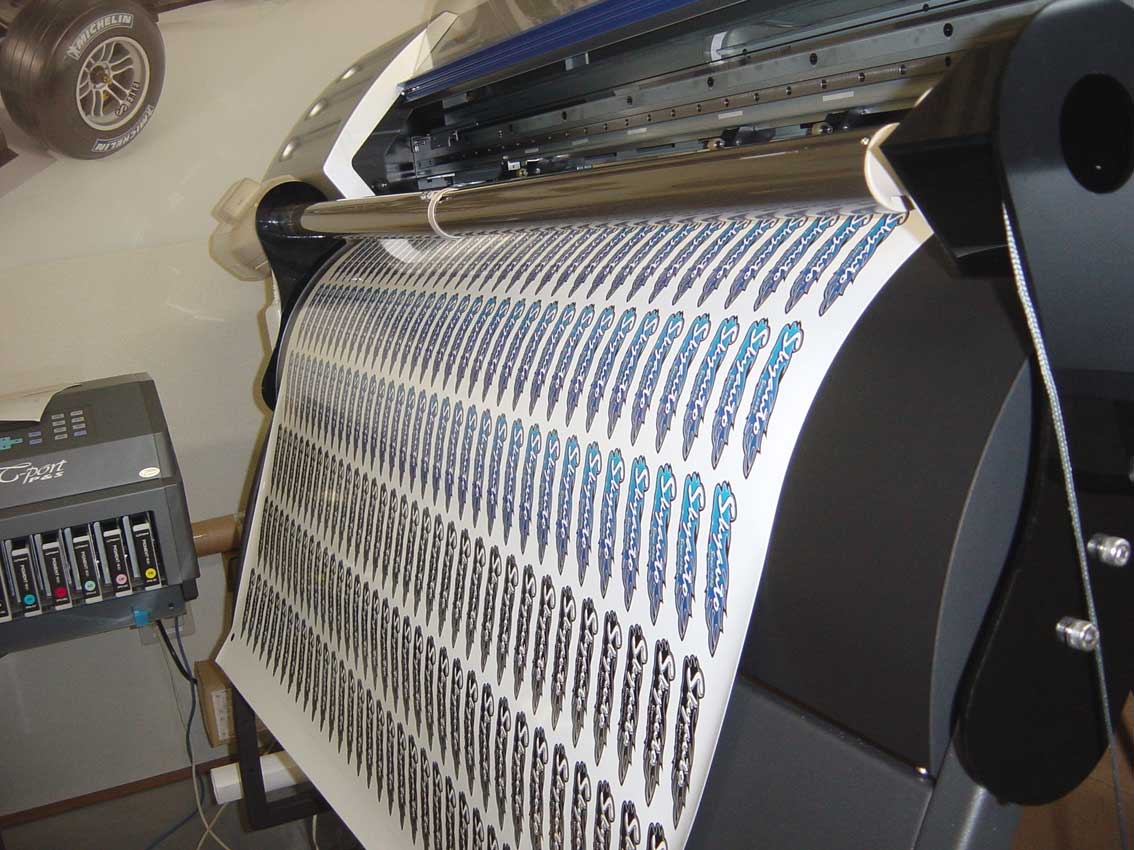
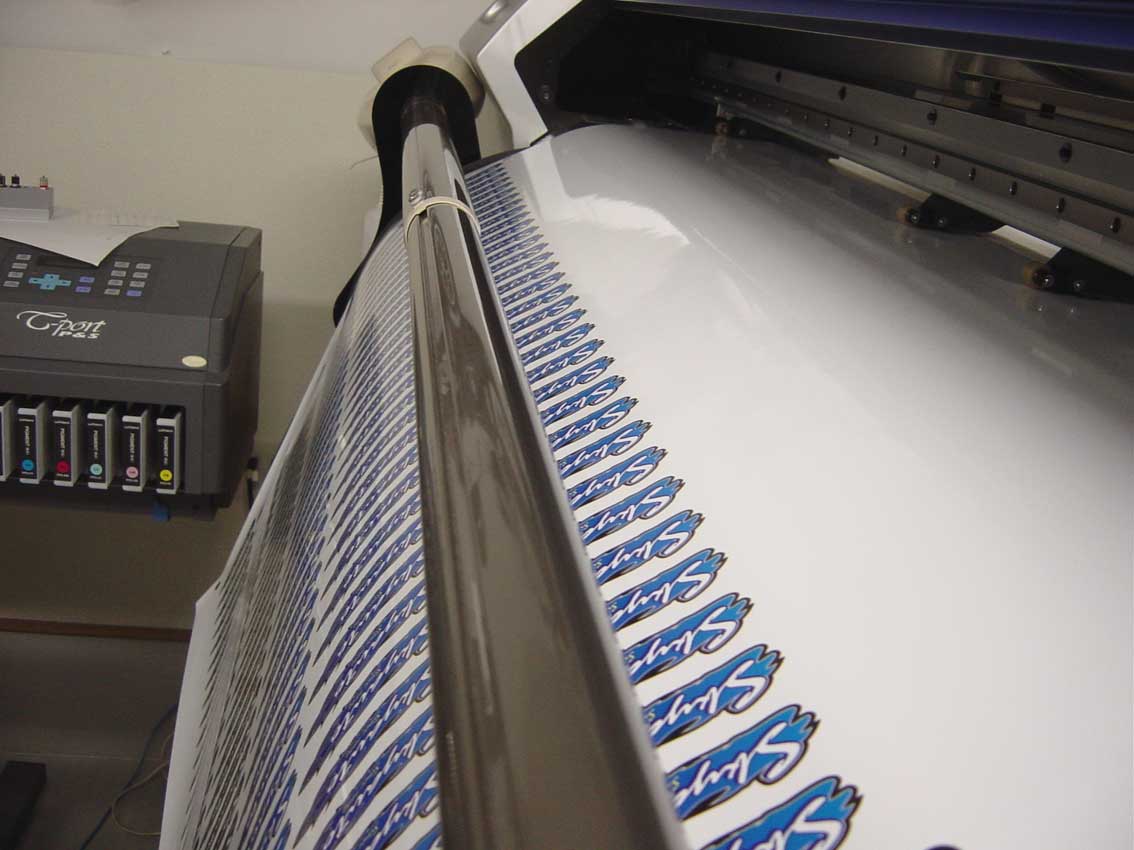
プリント。 出力設定でプリントデーターの4隅にクロップマークが 自動でプリント。シート幅はその分必要なので データーを作る時点で、シート幅よりクロップマーク分 引いた設定で作ってないと、クロップマークが領域外と なって書けなくなるので注意。(慣れたらなんて事無いけど) |
|
|
乾燥。 プリント後、シートは空送りされて乾燥用ヒーター上まで 送られる。乾燥時間は300秒に設定。 乾燥終了後、後ろシート余白部分を残してカット。 通常ならプリント終了部分のすぐ後ろをカットで良いけど この後ラミネートしてカットする時、シートを保持するだけの シートが後方に必要なので残します。 |
|
|
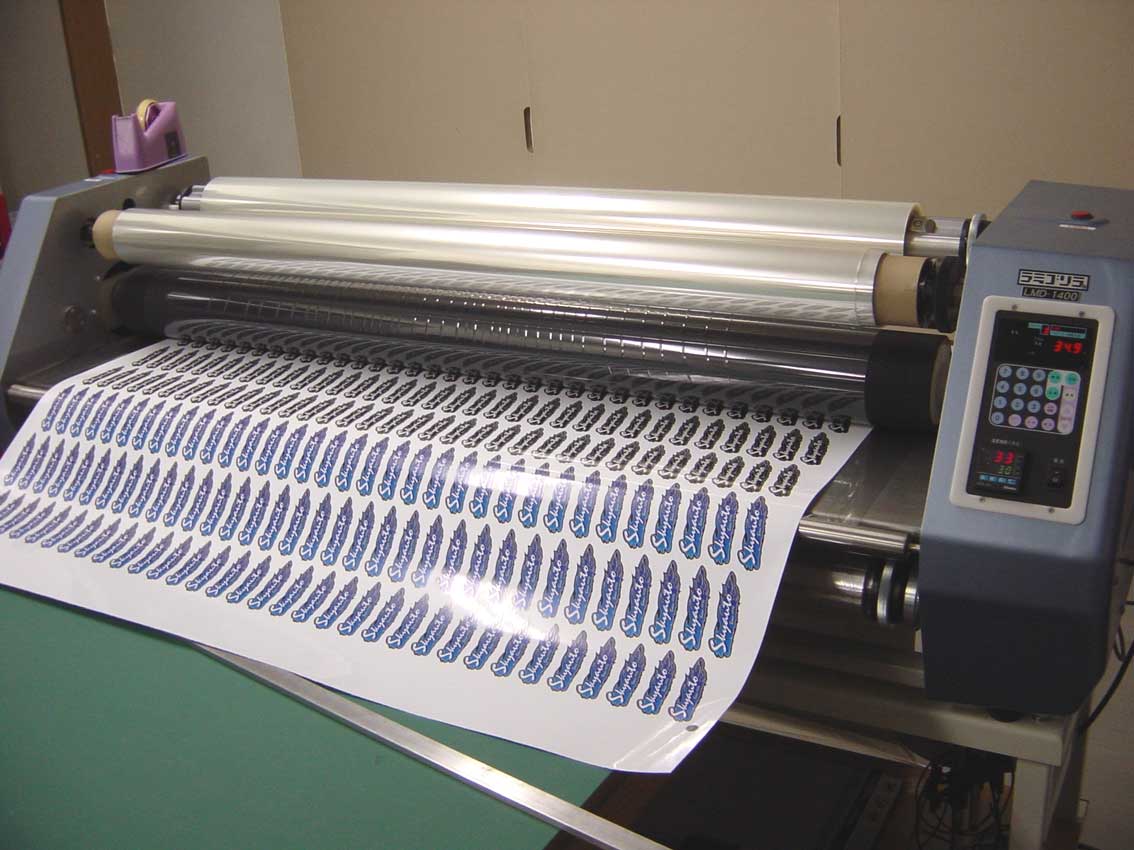
ラミネート加工。 簡単だけど、一番大事な工程。 失敗したら。。。ぜんぶパー 作業場の掃除とホコリのでない服・帽子で作業。 ラミネーターはLMD-1400 ラミネートはリンテックの キャストラミ。高いけど透明度良くて、糊ムラも無いんで お気に入り。 テンションは出来るだけ低め基本 低いテンションでもきれいに出来る材料選びがけっこう大事。 |
|
|
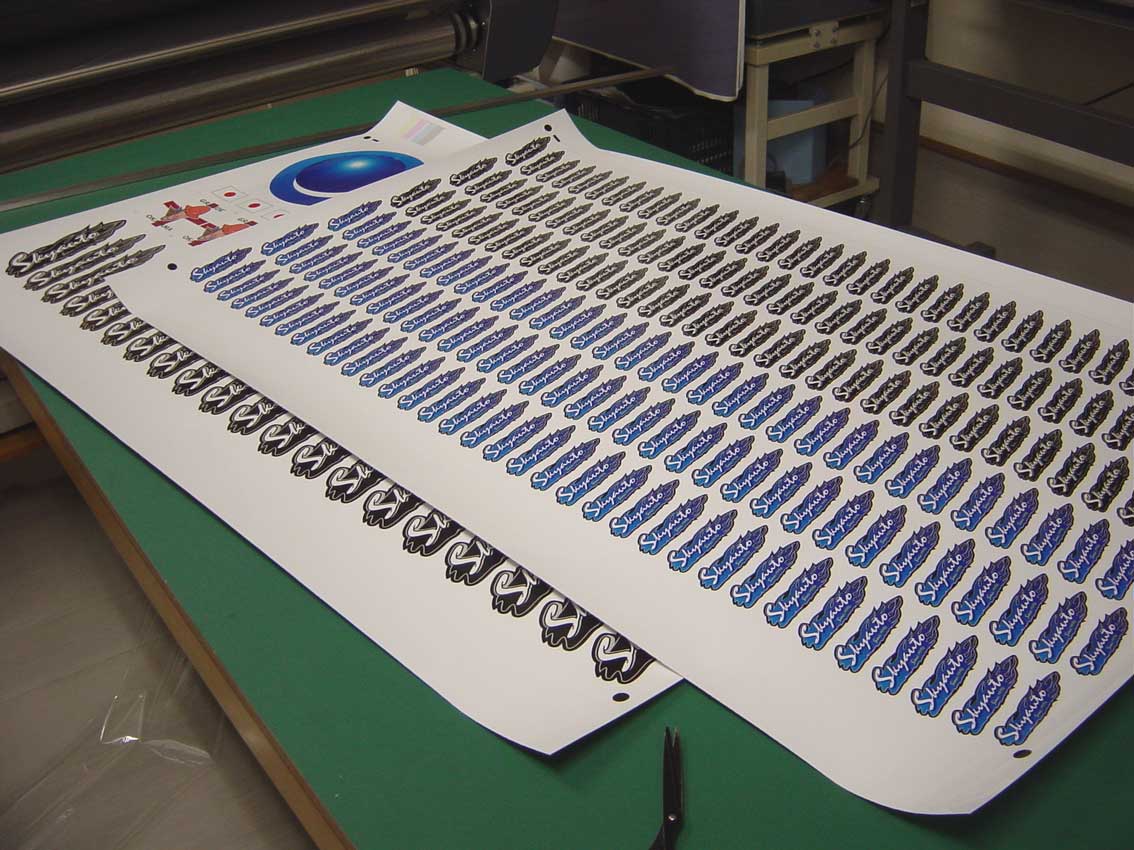
ラミネート処理。 もう一度プリンターにセットするんで余分なラミネート部分をカット。
|
|
|
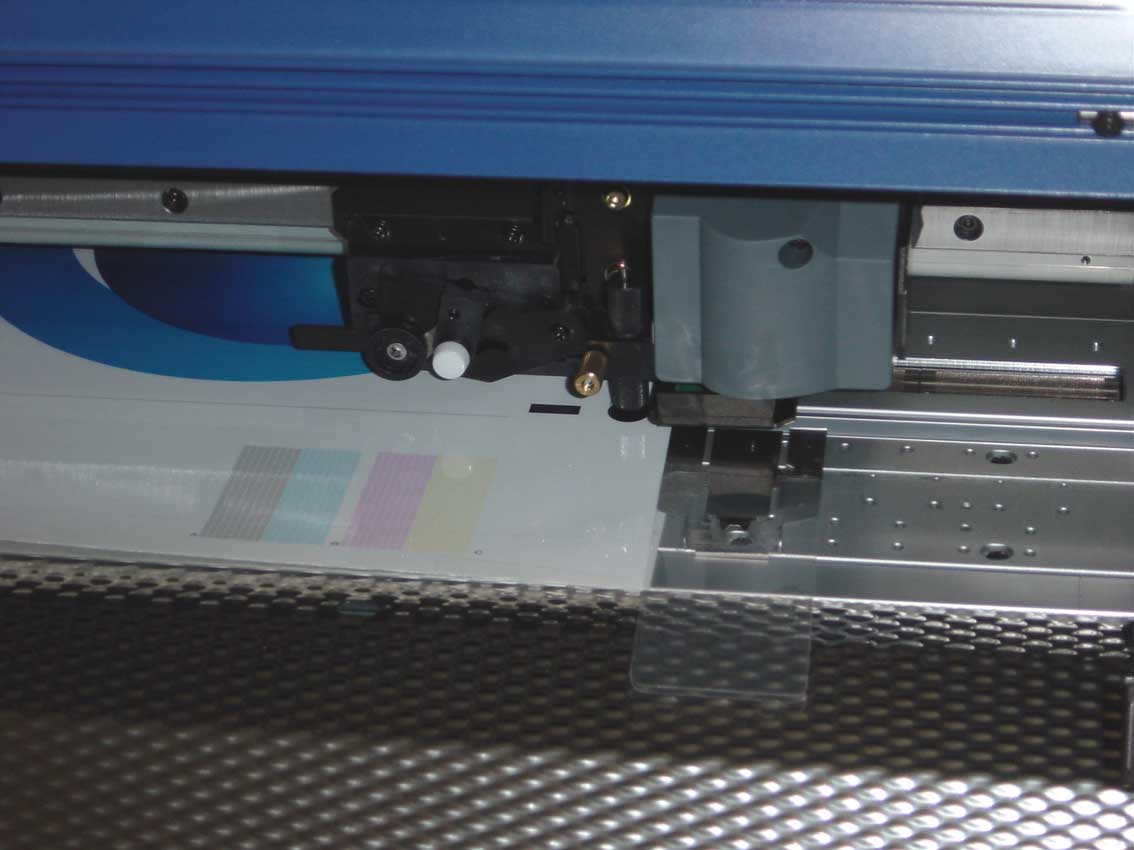
クロップマークの検出 シートを傾きが無いようにセットして クロップマーク上にカッターホルダーを移動 これで、読み込みスタートさせると自動検出できる。 シートの傾きも補正してくれるけど、出来るだけ 真っ直ぐ元の位置でセットさせる。 |
|
|
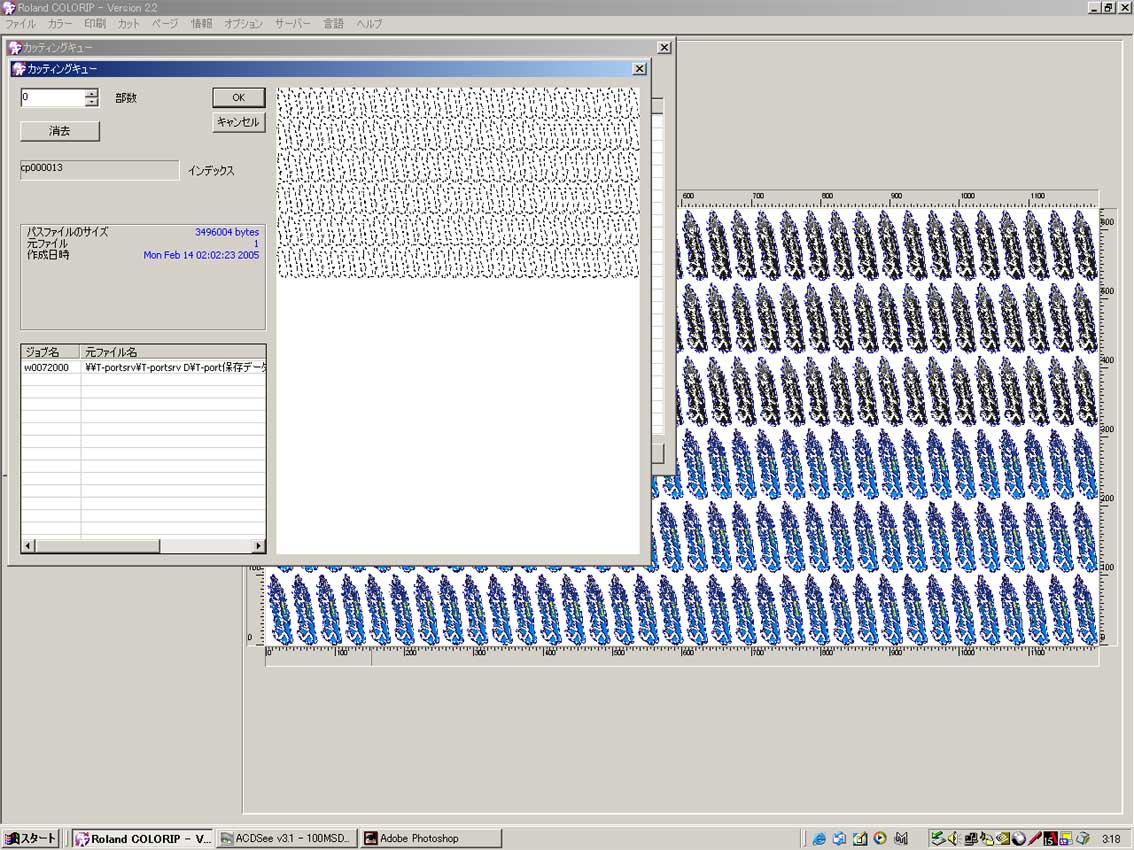
カットデーター出力 プリント終了後カットデータだけ、別のカットホルダーに 保留されてるので、ここから送る。 カット時は、プリンターのヒーターはOFF。 余分な温度はシートの伸びにつながりカットずれ もあるんで。念のため。 |
|
|
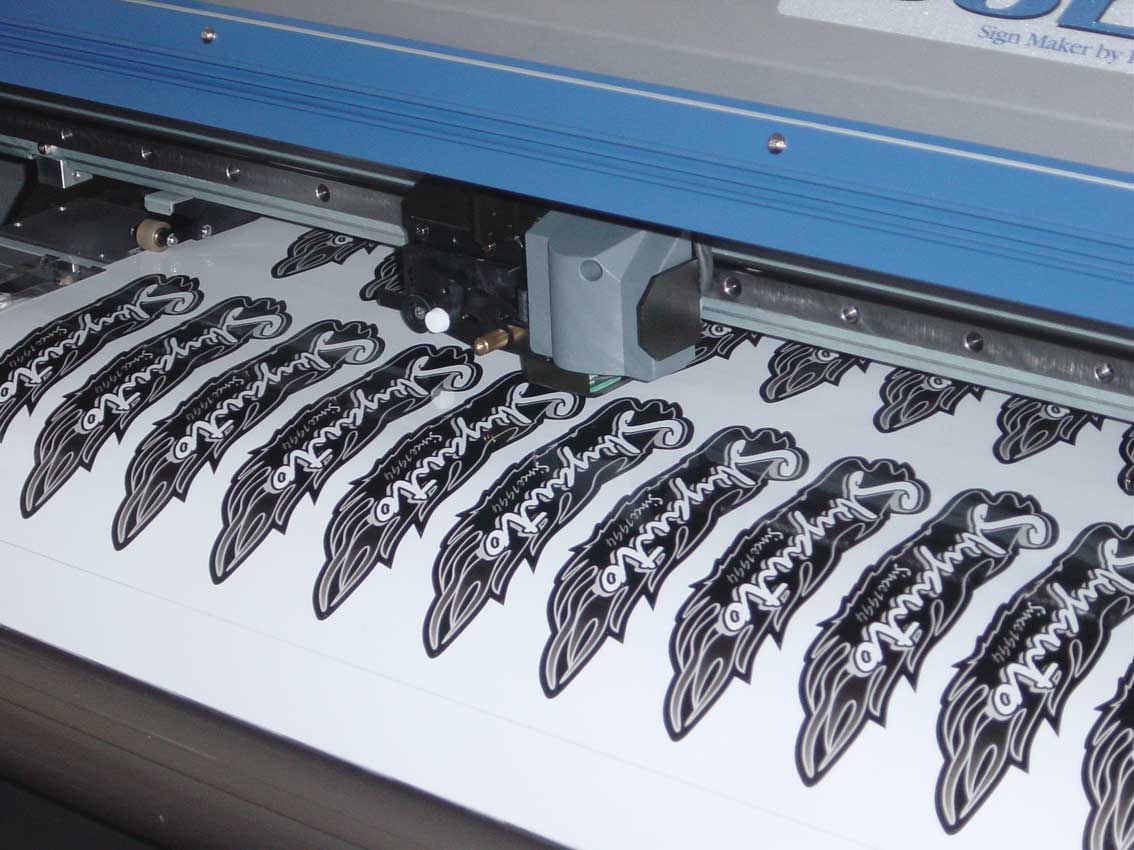
カッティング epsデーターなんで、並べた時の順番にカットされる。 ちゃんと順番に並べてないと、カットもその順番で(^_^;)
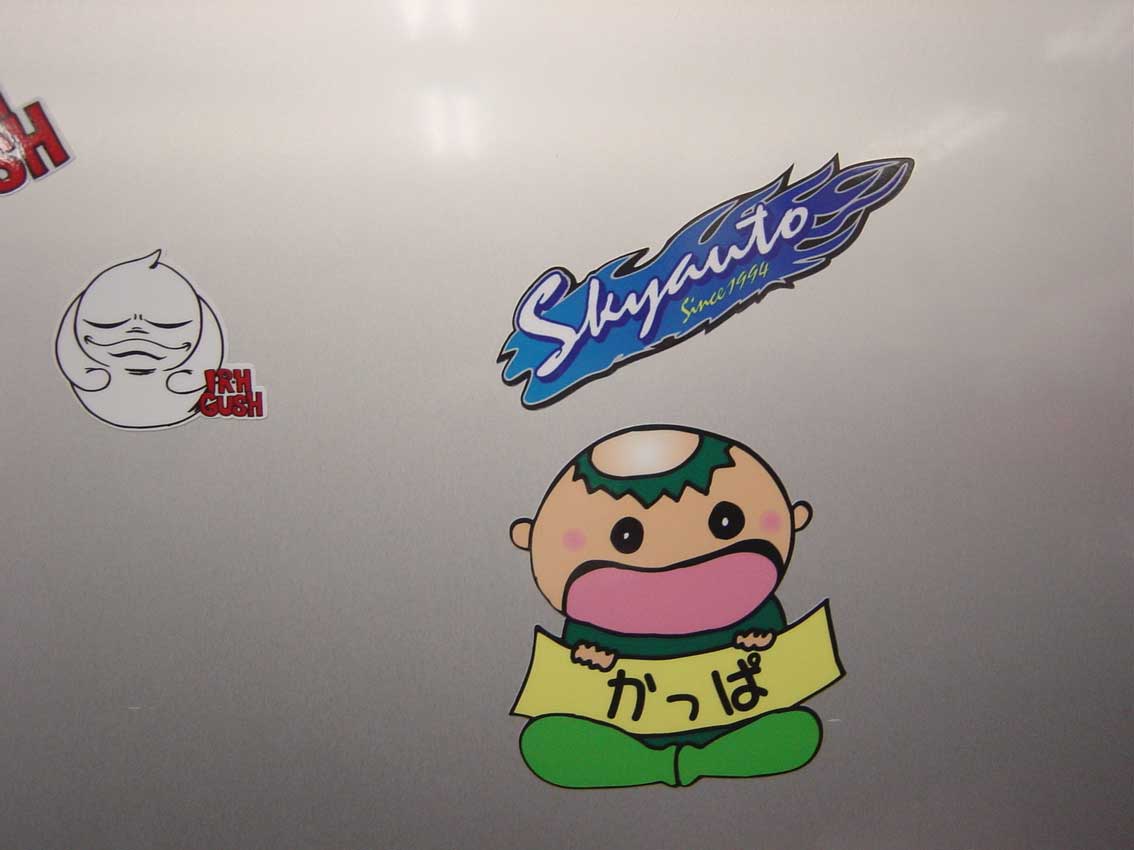
と、こんな感じで出来上がりです。 |
|
|
みんな、色々書いてきて、それをプリントしてます。 文字系はカッティングが多くて イラスト系はプリント&カットが多いです。
|
|