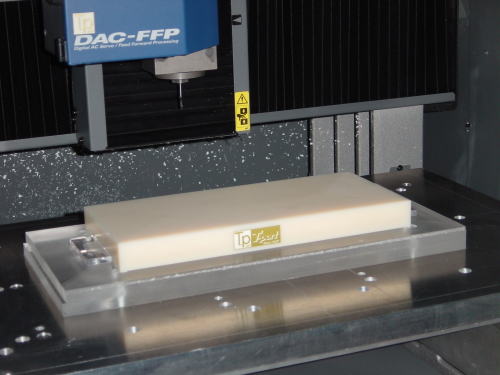
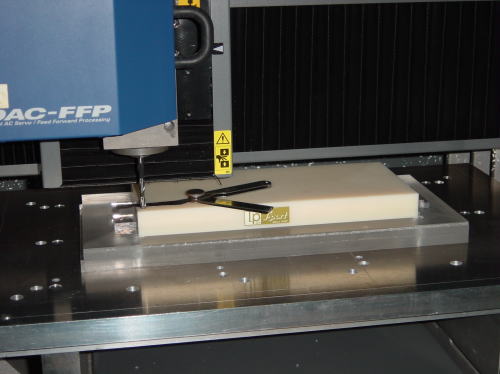
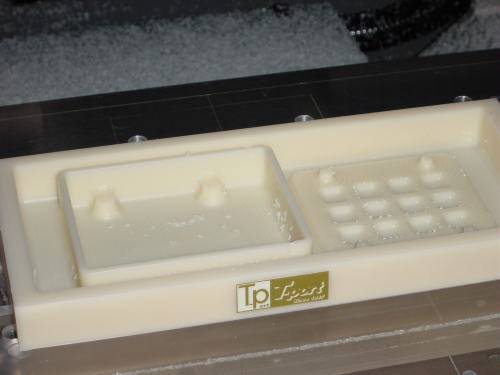
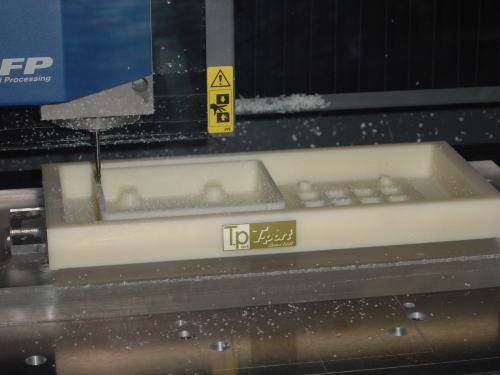
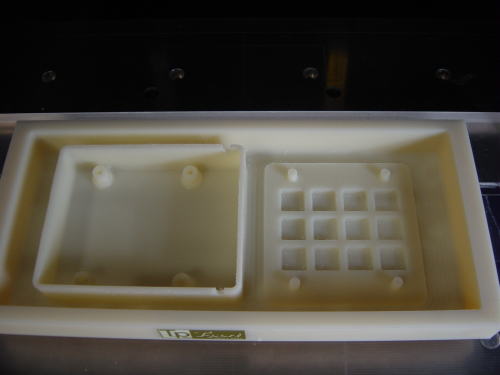
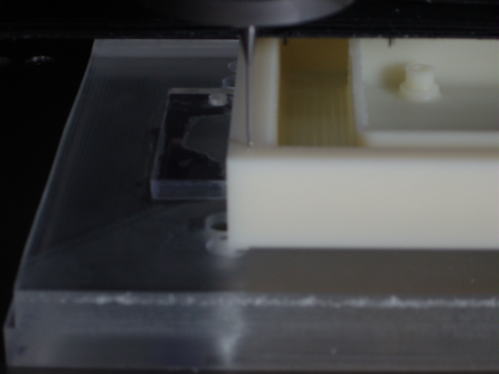
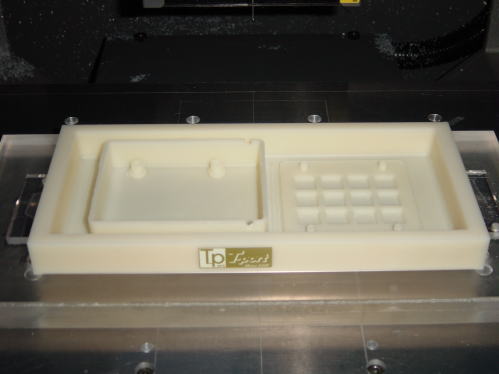
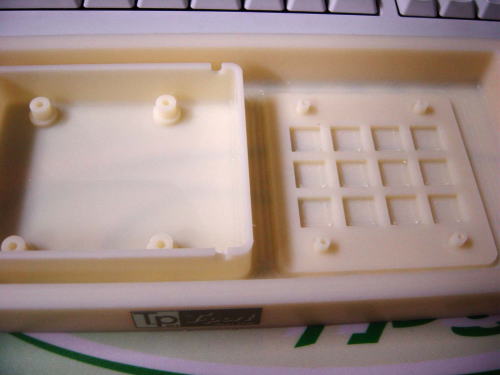
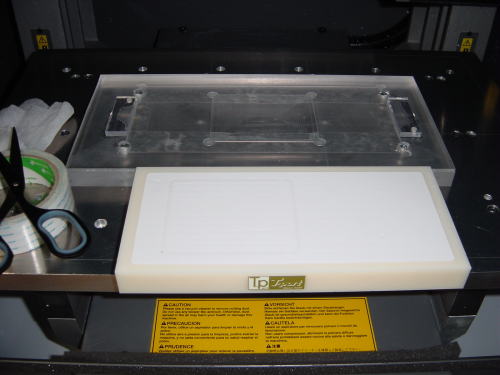
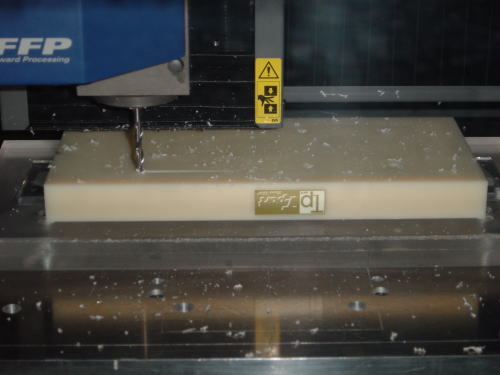
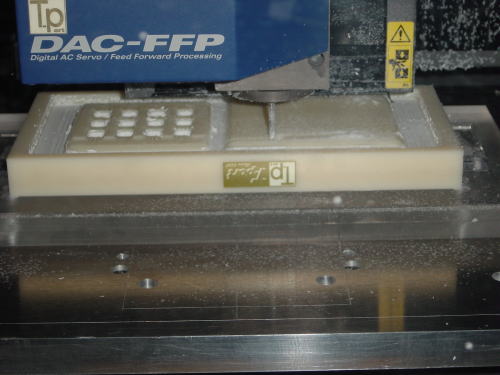
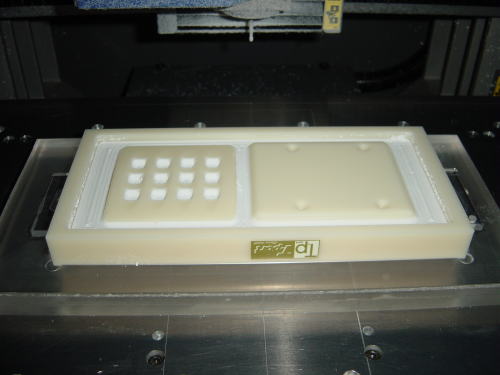
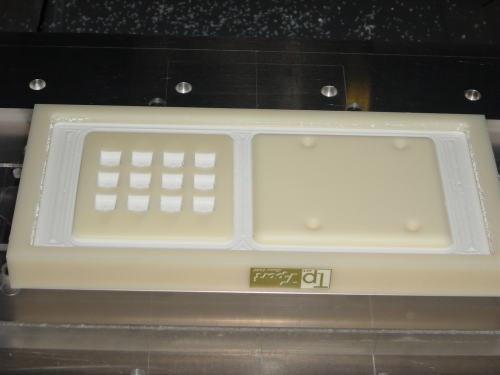
ワークを捨て板の上の両面テープで、固定したところ。
前にあるシールは反転時の
目安に貼りました。
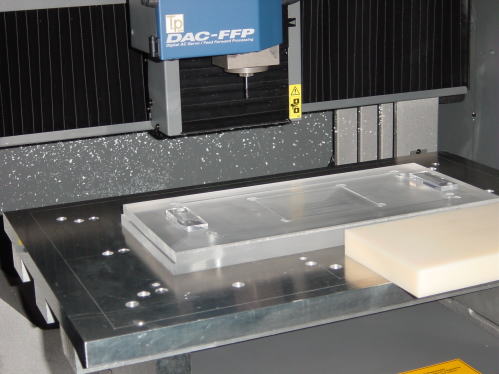
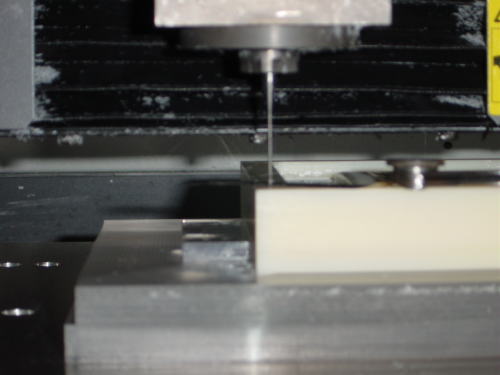
MDXに、ワーク位置決め用の
捨て板を作りました。アクリル
で作り、ワークサイズ外周と同じ
寸法で1mm彫りこみ。
反転時の位置決めを容易に
しておきます。
Ram Engineering Co.,Ltd.様
から、ProEでモデリングされた
データーをiges形式で頂きました。
RhinoへインポートしてCraftMILL
で加工して行きます。
正直、まじめな切削は初めて(^_^;)。
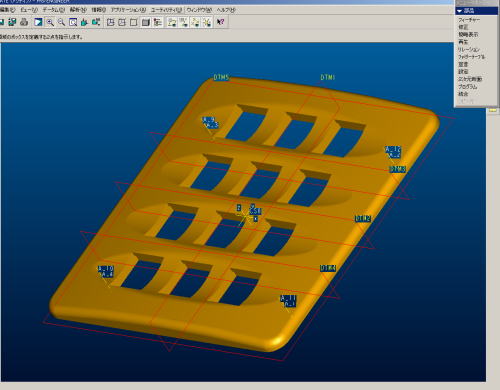
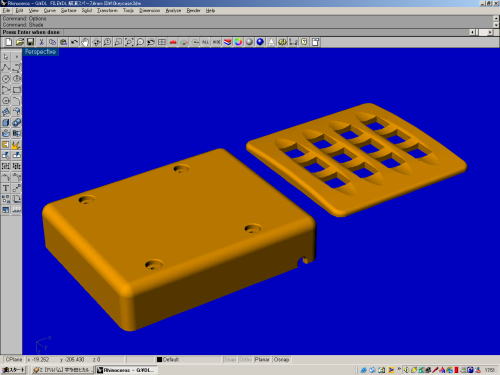
画面はProEのモデリング画像。
データーをRhinoへ、インポート。
切削用のワークサイズを考えながら
配置します。
ワークサイズは250*120*23
両面切削するので、壁生成に必要な
サイズも考慮して、ワークサイズを
決めます。
加工は片面切削後、石膏でワークを
サポートさせる方法で行うので、
サポートの付加はなしです。
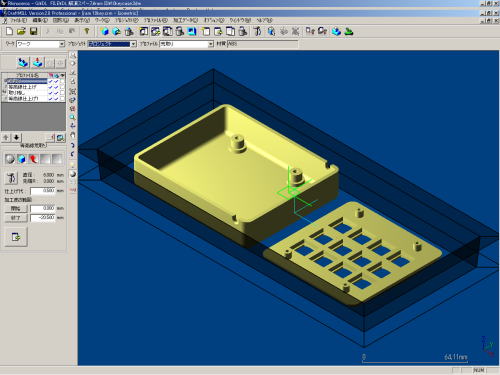
CraftMILLにデーターを送り、配置。
反転加工するので、加工原点を
ワーク中央に設定。
設定は、ガイドに従ってなんで、
5分もあれば、出来上がり。
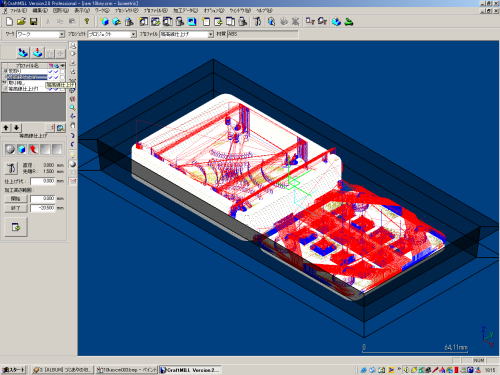
裏面は、荒取り・等高線仕上げ
・取り残しと最後に加工範囲指定で
切削します。
刃物は、3R・1.5R・0.5Rボール3種類
カッターパスの生成させます。
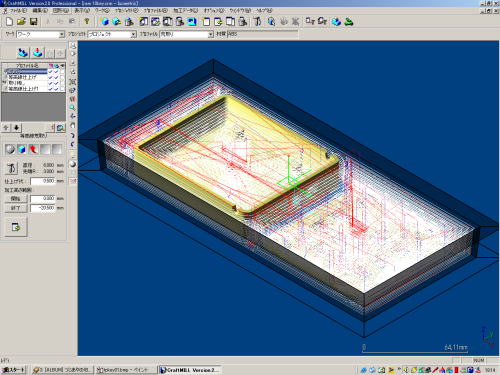
荒取りのパス
加工データーを出力します。
ワーク高さ23mmに対して
20.5mmまで切削します。
Z加工原点をセット。
自分は、隙間ゲージで0点を
合わせます。
Z0センサーは、まだ使ったことが
ありません(^_^;)
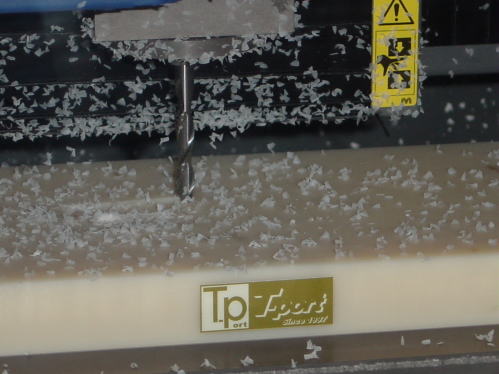
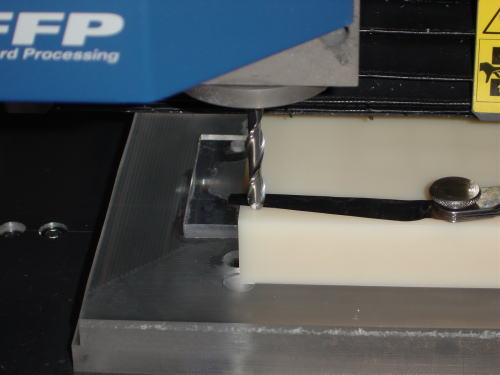
R3ボールで荒取り中。
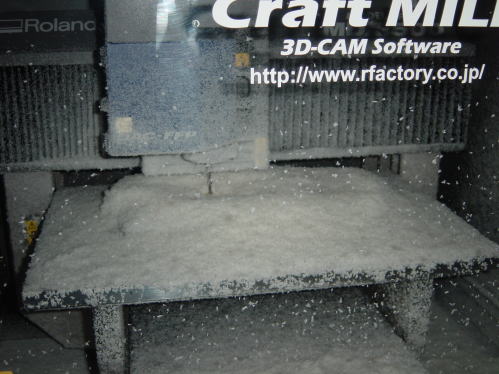
掃除機で時々掃除しないと。。
今回は他の作業をしながら
だったんで、キリカスが印刷物に
付着すると困るので、最後まで
カバーを開けずに加工。。
荒取り完了。
MDX内を掃除して、
刃物をR1.5に交換します。
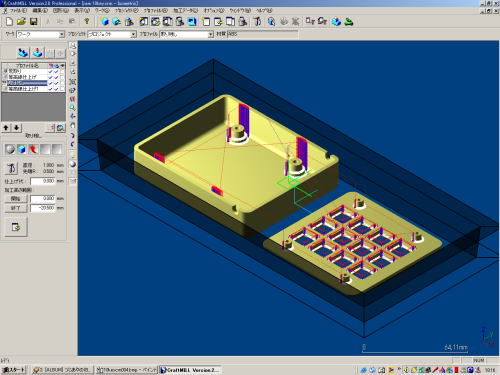
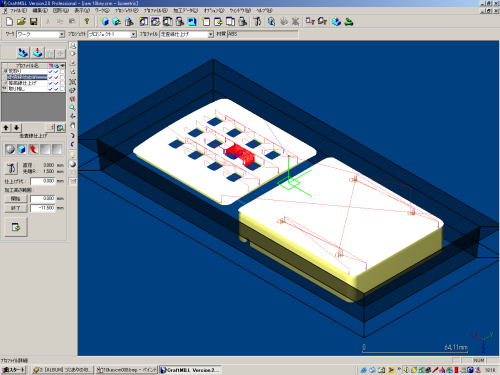
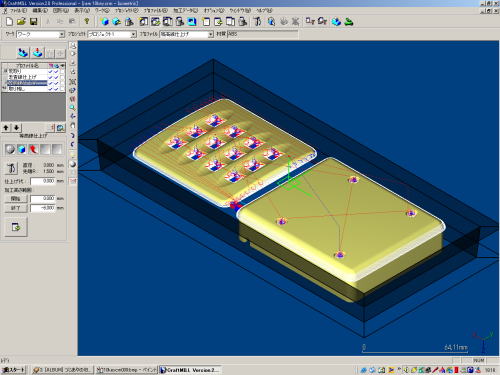
等高線仕上げのパス
加工データーを出力します。
1.5Rボールで等高線仕上げ中。
等高線仕上げ完了。
MDX内を掃除して、
刃物を0.5Rに交換します。
10key が入る部分など、1.5Rボール
では、削りきれて無いでの
取り残し加工で、細部を削ります。
R0.5ボールに交換。原点をセット。
う。。。ピンボケ。。。
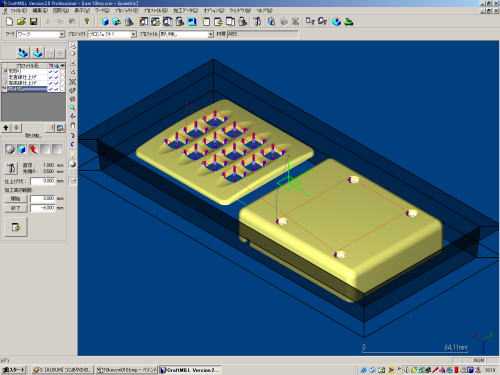
取り残しのパス
加工データーを出力します。
裏面の切削完了
石膏を流してから、捨て板から
下ろす。。。はずが。。。
うれしくて手順間違えて
下ろしてしまいました(^_^;)
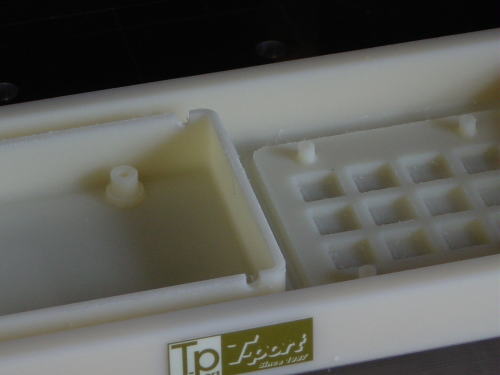
穴の加工もきれいに♪出来てる。
穴部分にセロテープを貼って、
石膏が入らないようにします。
入ると、あとで面倒なんで。
石膏を流し込み、上面を面だし。
ワークを反転して捨て板に
セットします。
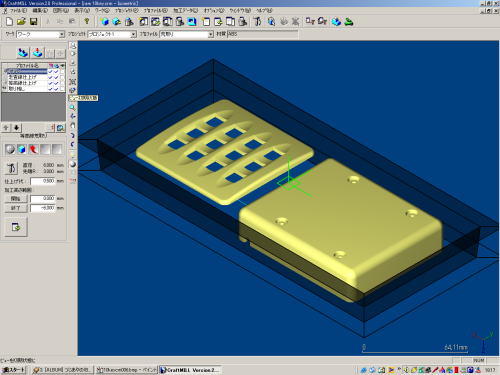
表面のプロジェクト。
表面の加工は
荒取り・走査線仕上げ・
等高線仕上げ・取り残し
で行います。
平面が多い形状での
仕上げは走査線を使うと
きれい♪。。。と教えてもらった。
荒取り用R3ボールをセット。
Z加工原点をセット。
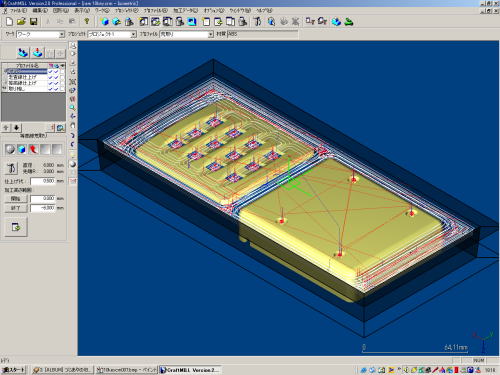
荒取りのパス
加工データーを出力します。
ワーク高さ23mmに対して
6mmまで切削します。
加工データーを出力します。
R3ボールで荒取り中。
走査線仕上げのパス
走査線出力角度指定は40°
にしました。
加工データーを出力します。
R1.5ボールで走査線仕上げ中。
等高線仕上げのパス
等高線出力角度指定は38°
にしました。
加工データーを出力します。
R1.5ボールで等高線仕上げ。
完了。
取り残しのパス
加工データーを出力します。
R0.5ボールに交換。原点をセット。
う。。。またも。。ピンボケ。。。
切削完了♪
石膏を割って加工品を取りします。
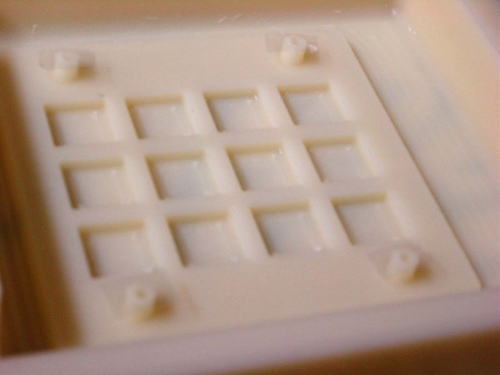
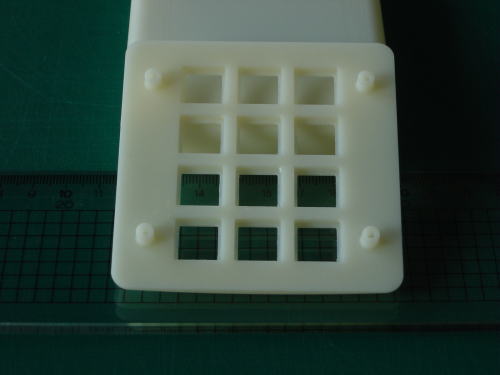
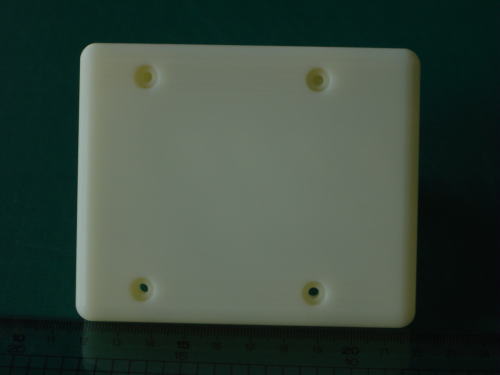
完成写真。10key裏面。
ちゃんとパーツが付いても
いけそう♪
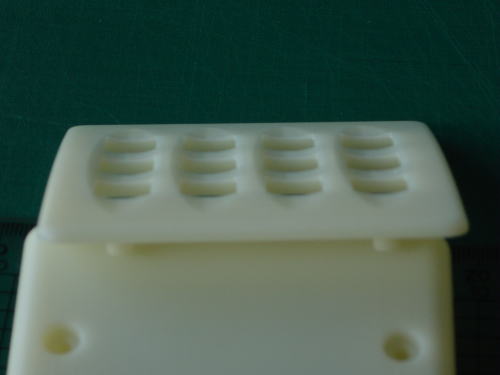
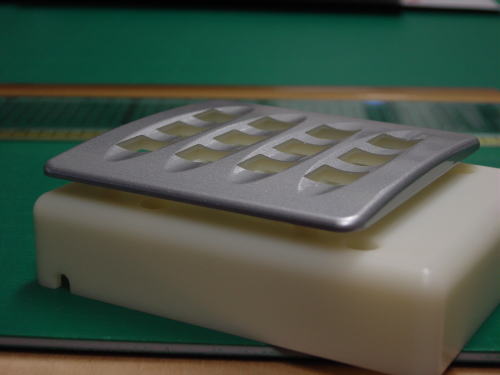
完成写真。10key側面から。
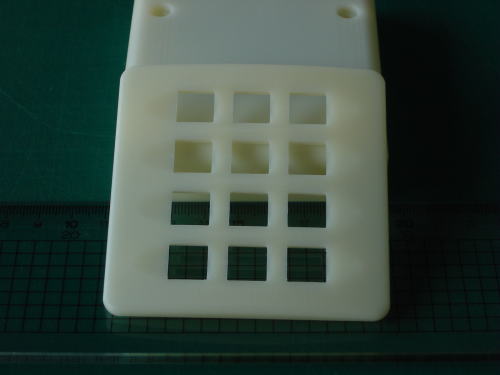
完成写真。10key前面。
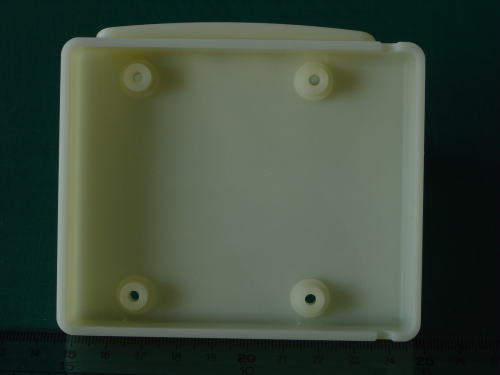
完成写真。ケース内側。
完成写真。ケース外側。
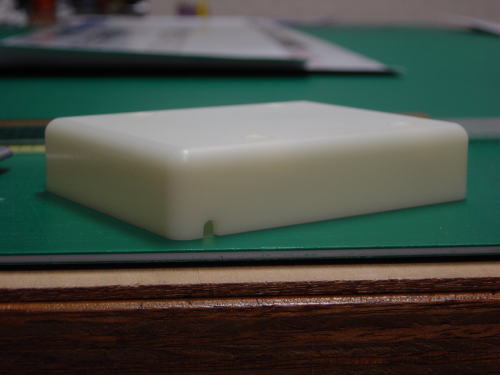
完成写真。ケース側面。
両面加工でずれてないのを
お見せしたかった(*^_^*)
手仕上げはしてないです。
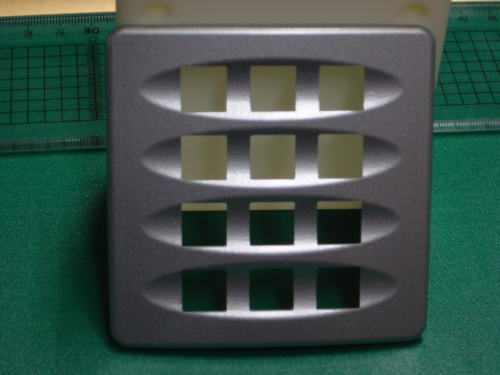
完成写真。10key前面。
ABSって写真がきれいに
写らないんで、カッティングシートを
前面部に貼りました。
これで、形状がハッキリわかる♪
シート貼りは、本当の専門です(*^_^*)
完成写真。
今回の切削は勉強になりました。
でも石膏は、あんまし使いたくない
なぁ。でも、仕上げ重視だと、
サポートを付けるより、イイ。
今度は、粘土で試してみよ♪
加工のお仕事くれた、ramさんに
感謝♪
初めての試作加工です。♪
Ram Engineering Co.,Ltd.様から頂いた試作加工のお仕事です。